Chromeでパスワード自動入力をする時に出てくるWindows Hello(セキュリティ)が邪魔になってきた場合の対処方法を紹介!
Windows11になってからChromeとかでサイトのログインをする時に使う自動入力の際に出てくるWindows Helloが毎回毎回面倒くさいと感じる方、こんにちは
顔認証や指紋認証であれば、そこまで困ることは少ないかもしれないですが、、デスクトップパソコンやノートパソコンを閉じて別のディスプレイで作業している場合は、Windows Helloが出るたびにPCのパスワードを打たなきゃいけないですよね。。。

Windows セキュリティ
ユーザを確認しています
Google ChromeがXXXでパスワードを入力しようとしています。
何のために自動入力を登録しているのか。。。ホントに面倒くさい!
ということで、Chromeの自動入力で出てくるWindows Helloを切る方法を紹介します!
Windows Helloの無効化手順
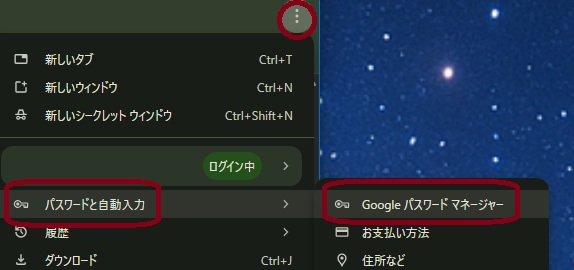
- Chromeの右上にある縦に並んでいる3つの点を押下します。
- 「パスワードと自動入力」にカーソルを合わせると出てくる「Google パスワードマネージャー」を押下します。

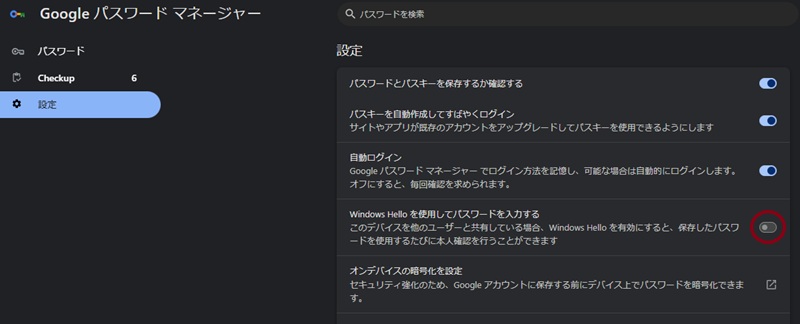
- Google パスワードマネージャー画面が出たら左側の「設定」を選択します。
- 「Windows Hello を使用してパスワードを入力する」が画像のようにOFF状態になれば完了です!
この設定をすることで楽にはなりますが、画面がついている時に席を立つと知らないうちに他人に勝手にログインされるリスクはあるので、Windows10時代を同様に離席時は画面ロックは必須です!